
Innehåll
|
Mac
Uppdaterad 2022-08-28
Jag har varit Macägare sedan 1992 då jag blev lycklig ägare
till
en liten Macintosh Classic II. Den ersattes sedermera av en Power PC
1997, en iBook 2001, en MacBook 2006, en MacBook Air
2012, en MacBook Retsina 2013 och en MacBook Air M2 2022 - ersättningar som varit nödvändiga men långt ifrån
smärtfria. Jag talar då inte om smärtan över att ta farväl av en
gammal vän (även om det dröjde till vår flytt 2009 innan jag
motvilligt slängde de två första datorerna) utan om de kval man
måste genomgå för att bli vän med den nya datorn. Jag älskar
verkligen Mac och skulle aldrig kunna tänka mig att behöva umgås med
en PC på fritiden också (det får räcka med de duster jag utkämpar
med PC på jobbet). Men att jag behöver en ny dator innebär ju inte
att jag vill lämna det gamla bakom mig utan att jag behöver föra in
det gamla i framtiden. Här har Apple börjat fallera på senare tid,
de har utmärkta idéer för framtiden men är för snabba för att
avfärda dagens lösningar som obsoleta. På denna sida ämnar jag
därför dela med mig av mina erfarenheter av att ta detta framtidskliv
utan att tappa för mycket på vägen.
Det finns många sorters datoranvändare, var och en med sina
unika
behov. Jag tillhör den sorten som sätter bekvämlighet före
prestanda och det var därför som jag gick över till bärbart för
ett decennium sedan. Då, i samband med att jag träffade Su-San, var
det ett bekvämt sätt att ta med mig arbetet hem till henne för att
kunna tillbringa mer tid med henne. Bekvämlighet är också ett
argument när jag använder datorn till annat än arbete, jag klarar
mig utmärkt med enbart tangentbord och styrplatta och sitter hellre i
en skön fåtölj framför en stationär dator. Mina datorbyten har
heller inte varit så mycket relaterade till prestanda som till
bekvämlighet (trasig styrplatta på min iBook, dåligt batteri och
problem med elkopplingen på min MacBook). Valet av en MacBook Air blev
därför naturligt, en lätt och snabbstartad dator med
tillräcklig prestanda för mina behov. Att jag trots det återgick till
en MacBook berodde på att jag fick ta över en kraftfullare modell från
jobbet som dessutom hade en retsinaskärm - en fröjd för ögat.
Men visst såg jag redan före
dessa moderna bärbara datorer en del utmaningar framför mig...
Den första utmaningen
var avsaknaden av CD/DVD-läsare. Det framkallade minnen av min iBook
som saknade diskettläsare. Idag saknar väl ingen den gamla disketten
men då ansåg många att Apple var lite väl avantgardistiska. Jag
köpte därför en extern diskettstation men ska erkänna att det inte
dröjde länge förrän den började samla damm. Skulle samma sak
hända med en extern CD/DVD-läsare? Även om mycket data idag skickas
elektroniskt så är en hel del fortfarande fysisk, såsom
installationsskivor och filmer. Ett argument för en CD/DVD-läsare, om
än ett irriterande sådant, är att många kopieringsskyddade spel
kräver att originalskivan finns i datorn inte bara under
installationen utan också under själva spelet. Visserligen finns
funktionen Dela DVD- eller CD-skivor
men det kräver ju att man har en annan fungerande dator och min gamla
var ju som sagt på väg att lämna in. Till slut bestämde jag mig
för att investera i en MacBook Air Superdrive. Frågan är dock om
inte den kommer att röna samma öde som min externa diskettstation.
Mac-program behöver inte installeras om utan kan flyttas direkt mellan
datorer (och installationsskivorna var hur som helst för gamla, mer om
det nedan). Dessutom erbjuder fler och
fler leverantörer nedladdningsbara spel som är både billigare och -
just det - bekvämare än att köpa spelen på skiva eftersom man då
slipper kravet på att ha skivan i datorn. Jag skulle kanske ha gett
det trådlösa datorlivet en chans...
En annan utmaning, som tyvärr är genomgående för
Macdatorer, var
portarna. Bortsett från USB så är det sällan som Macportar går att
använda som de är utan de kräver alltid någon form av omvandlare
(som till skillnad från mina första datorer inte längre medföljer).
De gamla datorernas Firewire använde jag bara för säkerhetskopiering
mellan datorerna medan mini-VGA förblev oanvänd då den krävde
omvandlare för HDMI (till TV) eller VGA (till projektorer). MacBook
Air har förutom USB en enda port, en så kallad Thunderbolt-port,
men utan omvandlare förblir den oanvändbar. Här valde jag att inte
investera i en massa kablar utan förbli trådlös.
Övriga detaljer
i MacBook Air är jag dock mycket nöjd med. Multitouch-styrplattan
gör musen överflödig, det upplysta tangentbordet är välkommet i
dåligt bakgrundsljus och flashlagringen gör den både snabbstartad
och tyst. Den så kallade unibody-konstruktionen gör att den känns
mer tålig än tidigare lite plastiga modeller utan att för den sakens
skull kompromissa med lättheten. För mig känns MacBook Air helt
enkelt rätt.
Det är som bekant inte bara på hårdvarusidan som Apple är
innovativa utan också vad beträffar operativsystemet. Mac OS X var
ett stort steg framåt jämfört med OS 9 och få skulle väl vilja ha
tillbaka det gamla operativsystemet idag. Men Mac OS X har sina
utmaningar det också, särskilt för oss som inte uppgraderar till
varje ny OS X-version utan måste ta extra stora steg varje gång.
Varje uppgradering har inneburit att ett par program som slutar
fungera men frågan är om inte uppgraderingen till Mac OS X Lion
var den värsta...
Här
är några av de utmaningar jag stötte på när jag försökte bli
vän med Apples lejon.
|
En bra sak med Mac är att man kommer igång med
en ny dator så
snabbt. Från det att jag slagit på den tog det bara några minuter
innan jag kunde börja använda den nya datorn. Tyvärr är det inte
lika lätt att flytta information från den gamla datorn. Det finns
visserligen ett program som kallas Flyttassistenten men det är något
som jag trots flera datorbyten ännu aldrig använt. Senaste gången
så berodde det på att jag saknade den Firewire-sladd som krävdes.
Mac OS X Lions flyttassistent är (förstås) trådlös så full av
förhoppningar kopplade jag upp gammal och ny dator på nätverket,
startade flyttassisten på båda och väntade på att de skulle hitta
varandra. Ingenting hände.
Efter lite sökande hittade jag en informationssida
som förkunnade att trådlös överföring från Mac OS X Tiger inte
stöddes. Visserligen lever tigrarna på en annan kontinent men
poängen med en flyttassistent är väl ändå att överföra dator
från en gammal till en ny? Hårddisköverföring stöds
visserligen och FireWire-sladd hade jag den här gången
men just det, MacBook Air har ju ingen FireWire-port. Det
var bara att än en gång flytta data manuellt.
Lyckligtvis gick det bra att koppla ihop de två
datorerna
trådlöst. På den gamla datorn kan man gå till Systeminställningar
/ Delning och aktivera Fildelning. Den blir då synlig för MacBook Air
genom menyvalet Gå / Nätverk. Därefter kan man dra och släppa filer
mellan datorerna. Detta gäller även program, som alltså inte
behöver installeras om (även om registreringskoder eventuellt
behöver matas in igen). Bokmärken i Safari flyttas enklast genom
kommandot Arkiv / Exportera bokmärken, som skapar en bokmärkesfil som
sedan kan flyttas och importeras på den nya datorn.
Den manuella flytten gick bra för mina filer men
för Su-Sans filer hade lejonet en obehaglig överraskning för mig...
|
|
|
Om du när du flyttar eller ändrar filer i Finder
får felmeddelandet "Finder vill göra ändringar, skriv in ditt lösenord"
så har du drabbats av Mac OS X Lions behörighetsbugg. Om det är någon
tröst så är du inte ensam. Nätet är fullt med förslag på hur man ska
lösa detta problem.
- Reparera skivbehörigheter med Skivverktyg
(skadar inte men hjälper sällan)
- Skriva in diverse kommandon i Terminalen
(riskerar att skapa nya behörighetsproblem på andra ställen)
- Visa info för mappen med Redigera / Visa info,
ändra behörighet till Läsa och skriva på mappen och sedan klicka på
kugghjulet och välja Använd för inkluderade objekt (eventuellt via
omvägen att först ändra behörighet till Bara läsa och sedan till Läsa
och skriva)
Jag började med ovanstående förslag och fick ordning på de vanliga
filerna och mapparna men någonstans blev det fel på systemfilerna
också. Symptomen inkluderade att Safari öppnades vid start på en annan
sida än startsidan (löstes genom att i Visa info låsa mappen com.apple.Safari.savedState), att Safari öppnades
efter omstart (löstes aldrig) och att Finder inte sparade inställningar
efter omstart.
I det läget gav jag upp, skapade ett helt nytt konto och flyttade
filerna på nytt i följande steg:
- Flyttade filerna till mitt eget konto
- Lade dem i en mapp och kryssade för Dela mapp i
Visa info
- Gav mig behörighet till en mapp på Su-Sans konto
- Flyttade filerna till den mappen på Su-Sans
konto
- Loggade in på Su-Sans konto och gav henne
behörighet till mappen med inkluderade objekt enligt ovan
Observera att du för att kunna se användarkonton måste gå till Finder /
Inställningar / Allmänt och klicka för Hårddiskar. Jag vet inte om alla
steg är nödvändiga men det fungerade i alla fall och därmed lät jag mig
nöja.
Så långt kändes allt ändå bra tills jag
upptäckte att vissa programikoner hade en liten spärrsymbol över sig...
|
|
|
När Mac gick från system 9 till OS X blev gamla
program
värdelösa. När Mac gick från PowerPC till Intel blev gamla program
åter värdelösa men då fanns funktionen Rosetta som gjorde det
möjligt att köra gamla program. Så inte i Lion. Damma av
installationsskivorna och be för att det finns installerare av typen
Universell eller Intel, annars kommer programmet inte att kunna köras.
Adjö Microsoft Office som fungerat utmärkt sedan 2001 och Filemaker 8
som jag har flera fungerande program i.
Office ersatte jag med OpenOffice, som
så långt verkar räcka för mina behov. Filemaker
är inte lika lätt att ersätta med gratisalternativ så i väntan på
bra erbjudanden använder jag en tidsbegränsad testversion.
På spelfronten så var såväl favoritspelet
Civilization IV
Warlords som Europa Universalis II anpassade för Intel. Dessutom finns
Civilization IV Beyond the Sword i
nedladdningsbar
version så jag kommer sannolikt uppgradera, om inte annat så för
att slippa spela med originalskivan i.
Bland övriga spel så fick jag behålla Bgblitz (backgammon)
och Goban (go) men tyvärr inte
Sigma Chess (schack).
Ett annat nyttoprogram som jag förlorade är Taco HTML Edit,
en trevlig HTML-redigerare som inte längre är gratis. Efter tester av alternativa gratisredigerare
(Blue Griffon är extremt buggig och har en egen standard för
kortkommandon medan Kompozer lägger in egen kod i HTML-filerna,
ibland till det bättre och ibland helt uppåt väggarna) så fastnade jag för
TextWrangler,
ett bra program med många intressanta funktioner för skapande av webbsidor.
Närmast kommer jag att bekanta mig med sidor som Open Source Mac för
att hitta fler trevliga gratisprogram till Lion. Några av programmen
där använder jag redan, såsom
grafikprogrammet Seashore och FTP-programmet CyberDuck.
|
|
|
När Mac OS X kom så behövde man bara plugga in
hårdvara och börja
använda den utan att bry sig om drivrutiner. Så icke längre och det
blir förstås inte lättare av att de gamla installationsskivorna för
PowerPC inte längre fungerar med Mac OS X Lion. Skulle jag behöva köpa
ny skrivare och scanner också? Nej, efter lite letande på nätet så
hittade jag faktiskt lösningar såväl för min trogna laserskrivare
Samsung ML-2010 som min pålitliga scanner Canon Lide 30.
Drivrutinen för Samsung ML-2010 fann jag till slut
på Samsungs australiensiska sida (?).
Scannern använde tidigare programmet Canoscan Toolbox men här hittade
jag ingen Intelversion (vilket i och för sig inte gjorde så mycket
eftersom det var ett dåligt program). I stället hittade jag ett utmärkt
tips på hur man kan använda standardprogrammet
Bildinsamling i stället. Till skillnad från vad författaren skriver
behövde jag starta om men sedan fungerade min scanner lika bra som förr.
|
|
|
Det som kanske irriterar flest med Mac OS X Lion
är att program och fönster som var öppna när man loggar ut eller
stänger av öppnas på nytt när man återvänder ("Återstart"). Tanken är att man snabbt
ska kunna återgå till arbetet igen och det är en funktion jag tycker är
OK. Å andra sidan fördröjer det den annars snabba omstarten, särskilt
om du haft många program. Du kan alltså inte som tidigare bara stänga
av datorn och sedan få en "ren" omstart utan öppna program.
Hur gör du då för att bli av med detta? Först ska
du ha klart för dig att det rör sig om två delfunktioner:
- "Öppna fönster igen vid återinloggning" är en
fråga som du får när du loggar ut eller stänger av. Om du inte kryssar
ur denna ruta så kommer alla program
som var öppna när du loggade ut eller stängde av att öppnas på nytt.
- "Återställ fönster när program avslutas och
öppnas igen" är en inställning under Systeminställningar / Allmänt. Om
du inte kryssar ur denna ruta så kommer alla fönster som var öppna i ett program
när du stängde det att öppnas på nytt. (Du kan dock stänga alla fönster
innan du stänger programmet eller stänga programmet med
tangentkombinationen Alt+Cmd+Q.)
Logiskt, eller hur? För att krångla till det hela så är det inte alla
program som fungerar enligt 2. Till exempel så öppnar Safari gamla
flikar medan Open Office inte öppnar gamla filer.
Om du har bestämt dig för att stänga av dessa funktioner kan du göra
följande (tipsen hämtade från OS X Daily):
För att stänga av båda funktionerna för alla program (hämtat direkt från OS X Daily):
- Navigera till din användares biblioteksmapp via
Macintosh HD / Användare / [ditt användarnamn] / Bibliotek (OBS! För
att kunna se Macintosh HD måste du navigera till Finder / Inställningar
/ Allmänt och kryssa i rutan "Hårddiskar".)
- Sök upp mappen Saved Application State
- Radera allting i mappen
- Navigera till Arkiv / Visa info och kryssa i rutan "Låst"
- Grattis, lejonet kommer nu aldrig att återöppna programs fönster
- Sök nu upp mappen Preferences / ByHost och filen com.apple.loginwindow.7E0D66E6-A59D-5A32-8C38-5ECD4D0 C0C81.plist (siffran är olika för olika datorer)
- Stäng alla program utom Finder
- Navigera till Arkiv / Visa info och kryssa i rutan "Låst"
- Grattis, lejonet kommer nu heller aldrig att återöppna program vid inloggning eller omstart
Om du vill stänga av funktionen som återöppnar programs fönster för ett
specifikt program så gör du det (på egen risk!) i programmet Terminal,
som du hittar under Program / Verktygsprogram. För Safari skriver du in
följande och trycker Retur:
defaults write com.apple.Safari ApplePersistenceIgnoreState YES
Ersätt Safari med andra programnamn enligt önskemål. Ersätt YES med NO om du vill öppna funktionen igen.
Någonstans här började jag inse att lejonet har glömt Macs kännetecken "It just works"...
Här är fler förvalda systeminställningar som kan
vara förvirrande första gången man börjar använda Mac OS X Lion.
- Mission Control: Kryssa bort Visa Dashboard som
ett område om du vill ha tillbaka Dashboards transparenta bakgrund (om
du t ex vill använda miniräknaren för något du ser på det vanliga
skrivbordet)
- Bildskärmar: Kryssa bort Justera ljusstyrka
automatiskt om du inte vill att skärmens ljus ska ändras under arbetet
(strömbesparande men irriterande)
- Styrplatta: Av alla styrplattans
multitouch-funktioner är högerklick INTE fördefinierat utan måste
ställas in (jag
valde två fingar för högerklick)
- Finder: Som tidigare nämnt så måste du under
Finder / Inställningar / Allmänt aktivt välja att se hårddiskar men
även externa skivor, CD-skivor och servrar
|
|
|
Var min MacBook Air äntligen klar att använda nu? Nej, än så väntade mig många utmaningar. Med OS X Lion kom Safari 5.1,
som inte längre stödjer diverse enligt Apple obsoleta tillägg. Problemet är att det enda felmeddelande Safari visar på
sidor som kräver sådana tillägg är "Insticksfil saknas". Inte ett ord om vilken insticksfil som saknas.
Genom följande två åtgärder avhjälpte jag alla sådana fel (hittills i alla fall):
- Navigera till Safari / Inställningar / Säkerhet och kryssa för alla rutor i Webbinnehåll
- Ladda ned Adobe Flash Player
Åtgärderna påminner mycket om det man behöver göra i ett visst annat operativsystem: Ta bort alla säkerhetsinställningar och
ladda ned alternativa programvaror. Jag frågar mig än en gång, vad hände med "It just works"?
|
|
|
I samband med mitt datorköp investerade jag också i en Apple TV 2. Trots att jag verkligen försökte läsa på vad man kan göra med en
sådan så blev jag inte mycket klokare. Den första Apple TV:n sågs som av som en ersättning för en vanlig sladd för den som ville
skicka information från datorn till TV:n. Eftersom jag inte hade mycket högre krav än så så lät jag mig nöja men det visade sig
att Apple 2 inte ens kan göra detta. Det enda den duger till är att spela upp köpmedia från iTunes eller strömmad media via
iPhone-funktionen AirPlay. Men om iPhone har AirPlay så borde väl MacBook Air också ha det, eller? Naturligtvis inte.
Hur ska man då göra Apple TV användbart för en MacBook Air? Lyckligtvis finns det många duktiga utvecklare på nätet som bidragit
med olika användningsområden:
- ClickToPlugin och Media Center är tillägg till Safari
som ger AirPlay-funktionalitet. Genom ett högerklick på filmrutan i t ex SVT Play eller YouTube så kan median strömmas till
Apple TV eller QuickTime. Problemet är att Apple ströp denna möjlighet efter version 4.3 av Apple TV och naturligtvis
kom min Apple TV med version 4.4...
-
Airflick är ett program som man kan dra och släppa bilder eller URL:er till för att visa dem i Apple TV. Jag har lyckats
med det förstnämnda men varken SVT Plays eller YouTubes URL:er tycks fungera. Däremot fungerar den länk man ser i QuickTime
när man strömmar media till QuickTime med ClickToPlugin och Media Center ovan.
- AirParrot ger en liten ikon i menyraden som strömmar datorns
bildskärm till Apple TV. Den fungerar bra för bilder och presentationer men filmer får tyvärr rätt dålig kvalitet. Dessutom
är det ett betalprogram med en gratisversion som bara fungerar 20 minuter åt gången.
Summa summarum behöver jag alltså tre externa program för att Apple TV ska vara användarbart: ClickToPlugin/Media Center för att
få fram en URL, AirFlick för att spela upp denna URL och AirParrot för att visa annat material från datorn. Steve Jobs måste
rotera i sin grav...
|
|
|
Jag vet inte om detta problem är relaterat till just Lion men irriterande var det innan vi löste det.
Bakgrunden till problemet var att min fru fick en iPad av mig (så att jag kan få ha min Mac-dator i fred).
Hon började att ladda ned appar med mitt apple-id innan hon skapade ett eget att ladda ned med. Det blev
början på en lång kväll. I stället för att det "bara fungerade" som man som Apple-användare varit bortskämd med
så fick hon felmeddelandet "Detta Apple ID har inte använts tidigare i iTunes Store.
Peka på Recensera för att logga in och granska din kontoinformation." Det lät som om man måste recensera
appen före nedladdning, hur nu det skulle gå till, men ordet är antagligen en dålig översättning
av "Review". Det hjälpte dock inte att peka Recensera för nu kom ett felmeddelande om att cookies måste aktiveras i
Inställningar / Safari, något som redan var gjort. Samma felmeddelande dök också upp när hon försökte logga in
på Itunes Store på Mac-datorn.
Efter några sökningar på Internet försökte vi logga ut ur Inställningar / Affär på hennes iPad och sedan logga
in från nedladdningssidan. De första felmeddelandena försvann men i stället kom det än mer kryptiska
"Du måste bekräfta. Du måste peka på Fortsätt, logga in och sedan bekräfta betalningsinformationen innan du
kan börja köpa något." Knappen Fortsätt följdes mycket riktigt av en inloggningsruta men denna ruta vägrade
acceptera lösenordet. Samma felmeddelande upprepade sig när vi försökte logga in på Inställningar / Affär för
att komma på betalningsinformationen där. Däremot gick det utmärkt att logga in med lösenordet på till exempel
iCloud. Inte heller hjälpte det att återställa lösenordet.
Nu gav vi upp och återgick till att ladda ned appar med mitt apple-id i stället. Döm om vår
förvåning då det visade sig att vi inte kunde logga in med det heller! Först när vi skapade ett tredje apple-id
kunde vi ladda ned appar igen men det kändes inte som någon bra lösning.
Efter en natts sömn fick jag det lyckliga infallet att logga in på App Store på Mac-datorn. Via snabblänken
Konto kom vi äntligen åt vår kontoinformation, där vi kunde redigera betalningsuppgifter (inklusive att välja
"Ingen" för att slippa fylla i kontokortsdetaljer) och efter det fungerade våra apple-id överallt.
Så här efteråt tror jag att det här är en säkerhetsfunktion som tvingar användaren att bekräfta betalningsinformationen
när ens apple-id används på en ny enhet. Det är väl gott så men varför kan man bara göra det från en Mac-dator
och varför skriver de inte App Store i stället för Itunes Store i felmeddelandet? Steve Jobs är sannerligen saknad...
|
|
|
Jag avstod länge från att skaffa e-legitimation eftersom det inte fungerade med min gamla version av Max OS X.
När jag så skaffade en ny dator och uppgraderade till Mac OS X Mountain Lion så visade det sig att jag att min version var för NY.
Min bank, ICA-banken, erbjuder e-legitimation via Telia och Telia i sin tur kräver installation av ett program som heter Net iD.
Tyvärr så tycks inte den här versionen fungera med Mac OS X 10.8 för när jag sedan fortsatte med själva ansökan så fick jag
felmeddelandet "Fel version av Net iD. Du har inte rätt version av Net iD installerad.
För att kunna hämta hem din e-legitimation måste du först ladda ner och installera Net iD."
Mina försök att få hjälp från Telias support var närmast tragikomiska. Det första svaret från en Siv föreslog att jag stängde
min webbläsare och sedan ansökte om e-legitimationen. När jag frågade hur jag skulle kunna ansöka om legitimationen
utan att använda Internet så föreslog en Michael att jag skulle logga in på min internetbank. När så en Claes föreslog
att jag skulle installera om Net iD (vilket jag redan prövat ett par gånger) gav jag upp och sökte hjälp hos Google i stället.
Google ledde mig till en forumsida hos Telia där jag hittade en bra lösning som jag återger nedan. Tricket är att använda
Firefox i stället för Safari och "lura" Telia att du har en tidigare version av Mac OS X. Kanske Telia borde
ersätta sin support med forumet i stället?
- Starta Firefox.
- Ladda ned "extension" User Agent Switcher.
- Installera den och starta om Firefox.
- Ladda ned en lista med olika user agents som heter:"download xml user agent list 2.x". (Du hittar den längre ned på sidan under rubriken "Download XML file" - högerklicka och SPARA filen.)
- Öppna Firefox/Tools/Default User Agent/Edit User Agents, välj IMPORT och importera filen du laddade ned och sparade i punkt 4.
- Flytta "Browsers-Mac" högst upp i listan.
- Gå tillbaka till Firefox/Tools/Default User Agent, placera muspekaren på "Browsers Mac och välj i rutan som poppar upp "Safari 534.20.8 (OS X 10_7 Intel).
- Ladda ned Net iD och ansök om e-legitimation enligt din banks instruktioner.
- Öppna programmet Net iD (i mappen Verktygsprogram) och gå till Avancerat / Inställningar
- Tryck på knappen Installera för att installera Net iD PKCS#11 modul för Firefox
- Använd Firefox för e-legitimationen och välj vid behov user agent enligt punkt 5.
|
|
|
Enligt Wikipedia är PDF "a file format used to represent documents in a manner independent of application software,
hardware, and operating systems". Tyvärr stämmer inte detta för PDF-filer skapade i Mac OS X Lion, något som bilderna nedan visar.
Den vänstra bilden visar ett PDF-dokument i Mac OS X Förhandsvisning och den högra samma dokument i Acrobat Reader på en PC.

Efter lite sökande på nätet upptäckte jag att jag inte var ensam om problemet. Tyvärr hade de som upptäckt felet före mig
bara fått svar i stil med att det tekniskt sett inte var något problem (?) eller att felet inte berodde på avsändarens inställningar
utan på mottagarens inställningar. Den sortens svar säger tyvärr mer om det tunnelseende många i övrigt duktiga tekniska personer har
som får dem att helt ignorera slutanvändarna. Eftersom jag inte hade lust att skicka PDF-filer till folk med instruktionen "om du
inte kan läsa denna fil är du en idiot" så sökte jag vidare och lärde mig följande:
- En PDF-fil är inte en bildkopia av en fil utan en fil med information om text, layout etc.
(se Wikipedia)
- Problemet beror på att Adobe inte förstår den fontinformation Apple skickar och gäller bland annat fonten Baskerville
(som ironiskt nog används i många mallar i Apples skrivprogram Pages) enligt diskussion på ett
Adobe-forum
- En lösning är att i Program / Typsnittsbok ersätta fonten i Mac OS X Lion (version 8.0d1e1) med motsvarande i Mac OS X Snow Leopard
(version 6.1d5e1) enligt tips på Createspace
- En annan lösning är att hålla sig till de "säkra" PDF-typsnitten som ligger i Program / Typsnittsbok / Samling / PDF
(Courier, Helvetica, Symbol, Times, Zapf Dingbats)
Lyckligtvis fick jag tag på en gammal version av Baskerville.
Jag lade in den i Typsnittsboken genom följande steg:
- Öppna Typsnittsboken och sök upp typsnittet Baskerville
- Högerklicka Baskerville och välj "Visa i Finder"
- Klistra in den gamla (buggfria) versionen av Baskerville där
- Gå tillbaka till Typsnittsboken där du nu ser varningsmeddelandet "Flera kopior av det här typsnittet är installerade"
- Gå till Redigera / Leta efter aktiverade dubbletter och välj att lösa dina dubblettypsnitt manuellt
- Välj för varje dubblett den gamla (buggfria) versionen av Baskerville
Om du av någon anledning vill återgå till den nya versionen så kan du i Typsnittsboken högerklicka dubblettypsnitten och aktivera dem
igen för att sedan lösa dubblettypsnitten enligt ovan.
|
|
Mac OS X Lion har enligt Apple 250+ nya funktioner
Några av dem måste väl kompensera för allt besvär med att tämja lejonet?
Nja, Återstart har jag redan berättat om. Time Machine för automatisk säkerhetskopiering låter ju bra (även om det
väcker obehagliga minnen till liv från min tid med .mac och dess usla program Backup). Lagring ingår dock inte utan det kräver en annan dator eller hårddisk
(så varför inte manuellt säkerhetsspara bara det du vill spara?). Versioner sparar automatiskt olika versioner av dokument och det lät bra
tills jag upptäckte att det inte gäller alla program.
Nåja, med tiden kanske jag upptäcker saker som faktiskt gör Lion bättre än min gamla Tiger och i så fall får jag återkomma. Tills vidare
kan jag åtminstone glädja mig med att hunnit öppna den här sidan och skriva det här stycket medan min jobb-PC fortfarande håller på att
starta. Än så länge slår Mac PC.
Efter alla utmaningar med Mac OS X Lion föresatte jag mig för att avstå från vidare uppdateringar så länge Lion
uppfyllde mina behov. Tyvärr stod jag inte fast vid min föresats utan lockades av kommande uppdateringars funktioner
som faktiskt var nyttiga:
- Mountain Lion kom med Airplay
Mirroring, något som jag använde för att se gratisserier som South Park
på TV-skärmen istället för datorskärmen.
- Mavericks var nödvändig för att kunna uppgradera
webbläsaren Safari för att få tillgång till diverse icke bakåtkompatibla sidor.
- Yosemite hoppade jag däremot
över då inga nyttiga funktioner tillkom.
- El Capitan tvingades jag till
på grund av återkommande problem med Finder.
Som bonus löstes också ett problem sedan "kattsystemen" med att PDF-konvertering av tunga textdokument ibland försköt
stycken och behövde göras om flera gånger innan det blev rätt.
Tyvärr var inte uppgraderingarna problemfria den här gången heller:
- Batteritiden är
avsevärt försämrad.
- Jag kan inte längre använda min scanner Canon Lide 30 utan externa drivrutiner.
(VueScan erbjuder både en betalversion och en
gratisversion med vattenstämplar som löser problemet.)
- Jag kan inte längre söka fram filer på Google Drive.
- Jag kan inte längre spela min nedladdade version av Civilization IV utan får felmeddelandet
"Failed Initializing Python".
(Aspyr
erbjuder lyckligtvis en Steam-version till drabbade.)
- iMovie 10 kraschar vid start. (Lyckligtvis hade jag kvar iMovie 9.)
- Dashboard döljer den ordinarie skärmen så om man vill summera siffror i ett program så kan man inte se dem
om man startar miniräknaren.
Det verkar tyvärr vara ett faktum att uppgraderingar gör vissa saker bättre och vissa saker sämre och man kan
bara hoppas på att fördelarna överväger nackdelarna. Nedan följer några fel som gick att lösa efter
mycket felsökning och inte helt uppenbara åtgärder.
|
Det här felet uppstod plötsligt på Su-Sans dator med Mac OS X Maverick.
Finder började plötslig hänga sig så att det inte längre gick att bläddra mellan
mappar eller se deras innehåll. Enda lösningen var att starta om Finder men felet
återkom efter bara någon minut.
En första felsökning gjordes genom att starta datorn i
säkert läge genom att
vid uppstarten hålla skift-tangenten nedtryckt. Detta läge utför vissa reparationer och
startar sedan datorn utan att annan mjukvara startar. Om problem inte kvarstår då så kan
de vara relaterade till startobjekt.
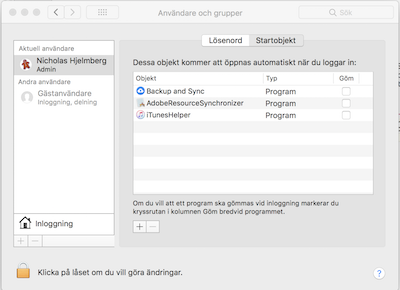
I det här fallet visade det sig vara ett fel på Googles Back och Synkronisering och
löstes genom att under Inställningar klicka ur alternativet "Visa ikoner för filsynkroniseringsstatus och
snabbmeny".
|
|
|
Också det här felet uppstod plötsligt på Su-Sans dator med Mac OS X Maverick.
Diverse officeprogram (Microsoft, Office kunde plötsligt inte öppnas. Det enda som hände
var att de programsymbolen började "studsa" som vanligt men programmet öppnades aldrig utan
behövde tvångsavslutas.
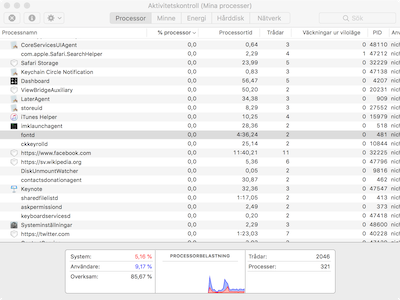
Felsökningen denna gång utfördes med verktygsprogrammet Aktivitetskontroll, som visade att
den lilla processen "fontd" förbrukade omkring 80% av datorns kapacitet(!).
Lyckligtvis hittade jag en
lösning
som krävde följande kommando i verktygsprogrammet Terminal:
sudo atsutil databases -remove; atsutil server -shutdown
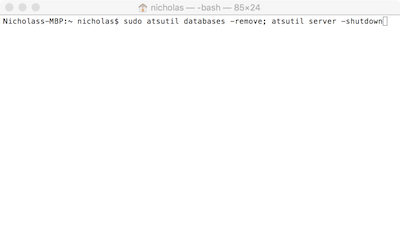
Terminal måste alltid användas med försiktighet då felaktiga kommandon kan skada datorn
så visst känns det bra att många Appleproblem numera måste lösas där!
|
|
|
Min princip att avvakta med uppgraderingar blev med tiden ett "nödvändigt gott" eftersom min dator inte
längre hade utrymme för nästa OS X-version. Detta kunde dock inte hindra iMovie från att plötsligt vägra dela
filer med motiveringen "com.apple.Compressor.CompressorKit.ErrorDomain error -1". Eftersom det är ganska
meningslöst att skapa filmer om man inte kan dela dem så sökte jag information men av trådar som
denna framgick det
tyvärr att felet är både vanligt och saknar lösning.
Eftersom jag inte kunde uppgradera Mac OS X kunde jag heller inte uppgradera iMovie så då återstod bara
att nedgradera till iMovie 9. Tyvärr visade det sig heller inte så lätt då Apple bara erbjuder nedladdning
av de senaste versionerna eller möjligen uppdateringar till tidigare versioner. Men så hittade jag en utmärkt
genväg hos imoviewindows.
Applikationen iMovie 9 finns nämligen dold i uppdateringsfilen och kan fås fram enligt följande:
- Ladda ned uppdateringsfilen iMovie 9.0.9. Den heter imovie9.0.9update.dmg.
- Skapa en mapp som heter iMovie på skrivbordet och flytta imovie9.0.9update.dmg dit.
- Dubbelklicka på imovie9.0.9update.dmg för att "packa upp" imovie9.0.9update.pkg.
- Gå till Program > Verktygsprogram och starta Terminal
- Skriv pkgutil --expand följt av ett mellanslag. Dra och släpp iMovie9.0.9Update.pkg på terminalfönstret. Dra och släpp sedan
mappen iMovie du skapade tidigare på terminalfönstret. Detta skapar mer text i terminalfönstret.
- Ta bort det avslutande mellanslaget i texten och skriv istället iMovie så att den kompletta texten lyder
pkgutil --expand /Volumes/iMovie\ 9.0.9/iMovie9.0.9Update.pkg /Users/[ditt namn]/Desktop/iMovie/iMovie.
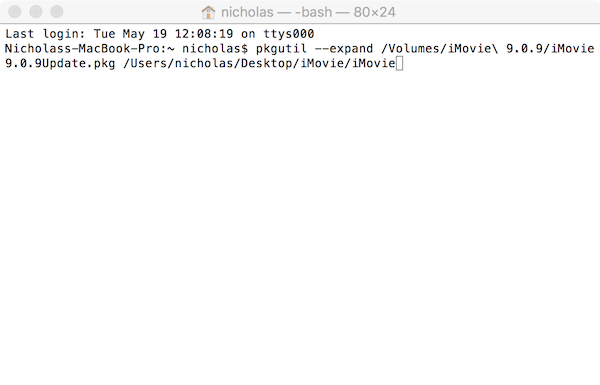
- Tryck på returtangenten och låt kommandot köra. Avsluta sedan Terminal.
- Gå in i mappen "iMovie" på skrivbordet och vidare in i undermappen "iMovie" där du hittar imovie9.0.9update.pkg. Högerklicka och
välj "Visa paketets innehåll" för att öppna en mapp med innehållet.
- I den öppnade mappen, högerklicka på "Payload" välj "Visa info". Lägg till .zip i rutan "Namn och filtillägg". Tryck på
returtangenten och välj "Lägg till" i den efterföljande dialogrutan. Detta skapar en mapp med namnet "Payload.zip".
- Dubbelklicka på "Payload.zip" för att skapa en mapp som heter "Payload 2". Gå in i mappen och vidare in i undermappen "Program"
och du hittar iMovie 9!
- Högerklicka på iMovie 9 och välj "Kopiera". Gå sedan till "Program" och klistra in iMovie 9 där. Om du har kvar iMovie 10 kan
du välja "Behåll båda" på den efterföljande dialogrutan för att få både iMovie 9 och iMovie 10 (även om jag själv valde att slänga ut
iMovie 10 när jag var klar).
|
|
Efter tio år med min gamla MacBook Pro var det dags att byta dator. Det var dock inget fel på den datorn utan på den
ett år äldre MacBook Air som Su-San tagit över. Den hade sedan tidigare ett slutkört batteri och när även eladaptern
bränts sönder var det åter dags för ett generationsskifte där min MacBook Pro övergick till Su-San och jag själv gick
över till Apples senaste Macbook Air.
Vis av tidigare datorbyten stålsatte jag mig inför allt som skulle sluta fungera...

|
64 bitars-tekniken
var något som introducerades redan med MacOS High Sierra och alltså något som jag lyckats undvika med min
gamla dator men nu fanns det inte längre någon återvändo. Följande applikationer slutade att fungera:
- Microsoft Office 2011: Stödet
för Office upphörde redan 2017 så någon 64 bitarsversion kommer inte att erbjudas. Nu föredrar jag i och för sig Apples egen programsvit
iWork men det finns en funktion i PowerPoint som jag ofta använde: Spara objekt som bilder.
Denna funktion finns inte i Microsoft 365 och Apples
egen workaround går ut på att kopiera objektet och öppna det i Förhandsvisning med menyvalet Arkiv > Ny från urklipp. Detta skapar dock mindre bilder
jämfört med PowerPoint så jag kommer att behöva förstora alla de bildfiler jag skapat för mina brädspel.
Jag lär behöva låna min gamla dator för enstaka uppdateringar av mina gamla spel och bara använda denna workaround för nya spel...
- Wine: Tyvärr finns det fortfarande program som bara fungerar med Windows och tidigare använde jag Wine
för att kunna köra dem. Mitt mest använda Windows-program var och är schackturneringsprogrammet
Swiss Manager och genom att installera programmet med Wine så fungerade det även med
Mac OS X. Tyvärr slutade Wine att fungera med Monterey men istället hittade jag
Play On Mac som fungerar nästan lika bra.
- VueScan:
Canon slutade tillhandahålla drivrutiner för Canon Lide för länge sedan och tvingade mig att använda
VueScan. Tyvärr slutade min gamla version av VueScan att
fungera med Monterey och nya versioner kräver nya licenser. Tills vidare får jag acceptera gratis skanningar med vattenstämpel.
- TextWrangler: Mitt favoritprogram för HTML-redigering slutade fungera men här hittade jag en bra
ersättare i BBEdit.
- Civilization IV: Mitt favoritspel sedan decennier blev sämre
efter version 4 men det räcker tydligen inte för Steam ska stödja det. Rådet att inte
uppgradera till senare versioner av Mac OS X hjälper inte dem som behöver uppgradera till nyare datorer så Civilization kommer jag inte längre att kunna spela.
- Europa Universalis 2: Det här spelet lyckades jag visserligen aldrig komma in i bildligt sett
men med min nya dator kommer jag bokstavligen inte längre in i spelet. Det enda som händer är att datorn kraschar och Europa Universalis har därmed förvisats till papperskorgen för gott.
|
|
|
Det är inte bara 64 bitars-tekniken som ställer till det för gamla applikationer utan också
de nya Apple-chipen.
De introducerades i Apples datorer under slutet av 2020 och ersatte de tidigare Intel-chipen.
Här har Apple åtminstone ägnat en liten tanke åt bakåtkompabilitet genom bakgrundsprogrammet Rosetta, som
"översätter" gamla applikationer i bakgrunden. Tack vare det behövde jag inte uppgradera program som
FileMaker 16. Dock innebär det också
att Filemaker är ungefär lika snabbt på min nya MacBook Air från 2022 som på min tio år äldre MacBook Pro...
|
|
|
Apropå snabbhet så visade sig Monterey ha retrohastigheter på uppladdningar: ungefär 10 kb per sekund (!).
Det påverkade också nedladdningar på så sätt att de laggade när en långsam uppladdning pågick.
Lyckligtvis åtgärdades det i en senare uppdatering av Monterey (version 12.5) men bara förekomsten av en
sådan bugg visar tyvärr än en gång hur Apples kvalitetstänkande har gått ner efter Steve Jobs' död.
|
|
|
Apple brukar vara snabba med att ta bort portar i förtid och MacBook Air M2 är inget undantag.
De ännu vanliga USB A-portarna är helt borta och ersatta med USB C-portar. Det innebär att ingen av min
hårdvara längre kan kopplas in: skrivare, skanner, CD-läsare, USB-minnen och så vidare. Visst kan man
argumentera att enheter snart kommer att kommunicera trådlöst men jag vill inte behöva byta ut all min
hårdvara varje gång jag byter dator. Inte ens Apples egna trådlösa lösningar är särskilt pålitliga, som
till exempel de återkommande problemen med AirDrop visar.
Nu löstes det på ett billigare sätt med
USB C-adaptrar
men någon elegant lösning är det inte.
|
|
|
Apple har gett sig in i TV-branschen, inte bara genom hårdvaran Apple TV utan också genom TV-sändningarna
Apple TV+. Det är normalt
inget jag är intresserad av men datorköpare erbjöds tre gratismånader så varför inte se lite mer än bara
SVT Play på min Apple TV? Därför att appen Apple TV+ inte finns på Apple TV(?) och det går heller inte att
skärmdubblera från min MacBook Air eftersom TV-innehållet är skyddat (). Man kan tycka att någon på
Apple borde ha reagerat på likheterna i namnen innan man gjorde dem inkompatibla. Nåja, det går att se
Apple TV+ på datorn men något abonnemang efter gratismånaderna är inte aktuellt.
|
|
Finns det då några fördelar med Monterey? Tja, Apple
själva räknar upp saker som SharePlay (prata och se på TV samtidigt, vilka som nu gör det), Meddelanden i datorn
(fungerar inte med vanliga telefon-SMS utan endast iCloud) och Kartor (som fortfarande är sämre än Google Maps och
till exempel inte visar cykelvägar).
|
Det finns dock en nyhet med praktisk användning: AirPrint. För första gången i mitt datorliv blev det möjligt att
bara plugga in en skrivare (min Samsung ML 2010 som Samsung själva inte längre ger support till) och skriva ut.
Tyvärr fungerade inte AirPrint för min skanner men om tio år till kanske...
|
|
|
|
|