
Innehåll
|
Excel
Uppdaterad 2018-01-28
När jag arbetade som controller var Excel ett ovärderligt verktyg.
Redovisningsprogram och databaser i all ära men förr eller senare måste
data analyseras manuellt och det gör du lättast i ett kalkylblad. På
bara några minuter kan du klistra in data och lägga till de formler
eller den formatering som du behöver för din analys. Någon
programmeringskunskap behövs inte (om du inte vill automatisera
Excelarken med Visual Basic men mer om det vid något annat tillfälle)
utan det räcker med lite kreativitet. Excels enda begränsning är dess
användare!
Excels stora flexibilitet är dess stora fördel men kan också vara en
nackdel. Risken är att du lägger in så mycket funktionalitet att du
glömmer hur allt hänger ihop och inte längre kan lägga till en ny
funktion utan att en annan förstörs. I värsta fall upptäcker du inte
att en formel inte längre räknar rätt. Risken är ännu större om andra
användare arbetar med ditt Excelark. Kom därför ihåg att dokumentera
vad du gör och hur man ska arbeta i arket om du vill återanvända det.
Många av mina Excel började som tillfälliga ark för en analys men blev
sedan permanenta arbetsredskap i mitt eller andra löpande arbete.
Se också Windows Vista och Office 2007 för tips om koppling till databaser eller Visual Basic för tips om automatisering.
Excel har ett oräkneligt antal möjligheter och det är omöjligt att
lära sig allt på en gång. Jag har lärt mig Excel genom att först
identifera ett problem och därefter ta reda på hur Excel kan hjälpa mig
att lösa det. Nätet är fullt av bra källor till Excelkunskap och jag
försöker inte konkurrera med dem. Här är i stället en lista på vanliga
problem som jag har stött på och hur Excel har löst dem.
|
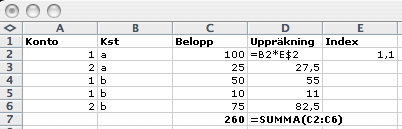
Bilden visar ett enkelt kalkylark för summering. Formeln
SUMMA(D2:D6) summerar cellerna från och med D2 till och med D6. Om du
lägger till en rad mellan D2 och D6 ändras summeringen automatiskt så
att den nya raden också summeras. Om du kopierar formeln till
C-kolumnen så ändras summeringen automatiskt så att cellerna i
C-kolumnen summeras.
Om du inte vill att en formel ska ändras så kan du låsa kolumn-
eller radnumret genom att sätta ett dollartecken framför det. Formeln
B2*E$2 i cellen C2 multiplicerar cell B2 med cell E2 där tvåan i E2 är
låst. Om du kopierar formeln till C3 så ändras den därför inte till
B3*E$3 utan till B3*E$2.
Menyvalet Infoga / Funktion innehåller fler nyttiga funktioner som förklaras ganska bra.
|
|
|
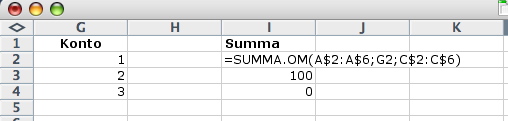
Om du vill veta delsummor kan du använda dig av villkorlig
summering. Formeln SUMMA.OM(A$2:A$6;G2;C$2:C$6) letar i kolumn A2:A6
efter värdet i cell G2 och summerar värdena som matchar i kolumn C2:C6.
Bilden visar hur beloppen på konto 2 summeras till 100 (25+75).
Observera användningen av $ som gör att formeln kan kopieras till de
andra raderna utan att konto- eller beloppkolumnen ändras. En liknande
funktion är ANTAL.OM som räknar antal istället för att summera.
Det går också bra att använda intervall som villkor. Villkoret
skrivs då inom citationstecken, till exempel ">=1" för värden större
än eller lika med 1. Det kan också kombineras med &-tecknet om man
vill ha ett cellinnehåll som villkor, till exempel ">="&G2.
Formeln
SUMMA.OM(A$2:A$6;">="&G2;C$2:C$6)-SUMMA.OM(A$2:A$6;">"&H2;C$2:C$6)
summerar belopp där konto är större än innehållet i cell G2 samt drar
av belopp där konto är större än innehållet i cell H2. Bilden visar hur
beloppen mellan konto 1 och 2 summeras till 260.

För mer komplicerade delsummeringar kan du använda guiden villkorlig
summering under menyn Verktyg. Den skapar en formel som också kan
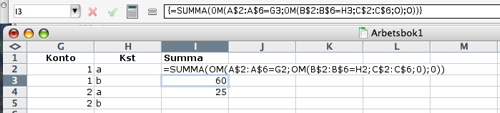
skrivas direkt. Formeln
SUMMA(OM(A$2:A$6=G2;OM(B$2:B$6=H2;C$2:C$6;0);0)) letar både i kolumn
A2:A6 och B2:B6 innan den summerar v&aum l;rdena som matchar i
kolumn C2:C6. Bilden visar hur beloppen på konto 1, kostnadsställe b
summeras till 60 (50+10). Observera att du måste "aktivera" formlen
efter att du skrivit in den genom att hålla skift- och ctrl-tangenterna
nedtryckta när du trycker på returtangenten. Formeln kommer då få
"klamrarna" { och } i början och slutet.
Slutligen en villkorlig summering med ungefärliga villkor. Anta att
kontona i exemplet ovan kan ha fler siffror men att du bara vill summera
de som börjar på 1. Det kan du göra med formeln SUMMA(OM(VÄNSTER(A2:A6)="1";1)*C2:C6)
som helt enkelt summerar alla fält i A2:A6 där det första tecknet från vänster
är lika med 1. Det går också bra att byta ut VÄNSTER mot andra textformler,
till exempel HÖGER, som söker det/de första tecknen från höger, eller
EXTEXT, som söker tecken mitt i texten. Precis som ovan måste du
"aktivera" formeln med skift- och ctrl-tangenterna.
|
|
|
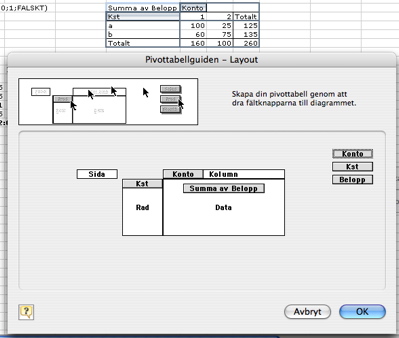
Pivottabeller är snabbt och flexibelt sätt att analysera data. Genom
att markera den datamängd du vill analysera och välja Data /
Pivottabell kan du gruppera din data i rader och kolumner och analysera
den i vilka dimensioner du vill. Bilden visar ett enkelt exempel på hur
konto summeras kolumnvis och kostnadsställe radvis men pivottabeller
kan göras mycket mer avancerade än så. Det enklaste sättet att lära sig
dem är att pröva sig fram.
|
|
|
Menyvalen Redigera / Kopiera och Redigera / Klistra in finns i alla
Officeprogram. I Excel kan du dock välja vad du vill klistra in. En
vanlig inklistring klistrar in "allt" - både formler och format.
Eftersom formlerna uppdateras får du då kanske andra värden än de du
ville kopiera. I så fall kan du välja Klistra in special och välja att
bara klistra in värden.
En annan möjlighet med Klistra in special är att du kan klistra in
en åtgärd. Om du till exempel kopierar värdet 1,1 och väljer åtgärden
Multiplicera så kommer alla värden som du klistrar över att
multipliceras med 1,1. Åtgärden transponera slutligen vänder det
kopierade så att rader klistras in som kolumner och tvärtom. Klistra in
special har många användningsområden!
|
|
|
Om du behöver jämföra två stora datamängder för att hitta avvikelser
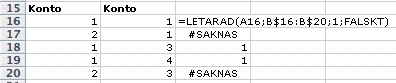
kan du använda formeln LETARAD. Formeln LETARAD(A16;B$16:B$20;1;FALSKT)
visar hur värdet i cell A16 letas upp i tabellen B$16:B$20. Ettan anger
att det första värdet i tabellen ska returneras och FALSKT anger att
inget ska returneras om inget värde hittas. Bilden visar hur konto 1
hittas medan konto 2 saknas.
|
|
|
Ett enkelt sätt att få snabb överblick över stora datamängder är att
använda villkorlig formatering. Menyvalet Format / Villkorsstyrd
formatering kan till exempel användas för att grönmarkera höga värden
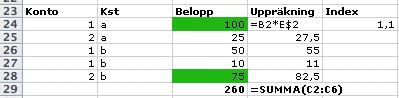
och rödmarkera låga värden. Bilden visar hur belopp över 50
grönmarkeras.
|
|
|
Får du också problem med att du inte längre ser rubrikerna när du
bläddrar i Excelarket? Använd i så fall menyvalet Fönster / Lås
fönsterrutor. Det låser alla rader ovanför och kolumner till vänster om
den cell som är markerad. Om du till exempel markerar cell B2 så kommer
rad 1 och kolumn A alltid att synas hur mycket du än bläddrar.
|
|
|
Data måste ofta flyttas fram och tillbaka. Förr brukade jag infoga
nya rader och sedan flytta dit data men så lärde jag mig det enkla
tricket att infoga utklippta celler. Valet nås genom höger musklick och
fungerar som infoga ny rad och klistra in ett. Mycket praktiskt!
|
|
|
Om du vill leta upp data i en datamängd finns det flera "letaupp"-funktioner
att välja på. Letarad är en sådan funktion och skrivs som i exemplet nedan.
Formeln LETARAD(E2;A$2:C$7;2;FALSKT) letar upp värdet i cell E2 ("1") i den
första kolumnen i datamängden A$2:C$7 (det vill säga kolumn A) och
returnerar värdet i den andra kolumnen i samma datamängd (det vill säga
kolumn B. I exemplet har vara 2 en längd på 5 och därför returnerar funktionen
värdet 5. Det sista argumentet, "FALSKT", säger helt enkelt åt funktionen att
returnera ett felvärde om vara 2 inte skulle hittas. (Motsatsen, "SANT",
returnerar annars ett godtyckligt värde, en funktion som jag inte riktigt
förstått.)
Så långt allt gott men vad gör du om du vill ange fler sökkriterier för
din letaupp-funktion? Anta att du vill leta upp den vara som har längd
10 OCH bredd 1? Letaupp fungerar då inte men du kan använda en kombination
av INDEX och PASSA ("MATCH" på engelska Excel). Funktionen
{INDEX(A$2:A$7;PASSA(1;(B$2:B$7=E6)*(C$2:C$7=F6);0))} letar upp det värde
i A-kolumnen som har samma värde som i cell E6 i kolumn B (d v s 10) och
samma värde som i cell F6 i kolumn C (d v s 1). Genom att upprepa delen
*(C$2:C$7=F6) för andra kolumner kan du lägga till fler sökkriterier.
Precis som med villkorlig summering måste du
"aktivera formeln skift och ctrl-tangenterna nedtryckta när du trycker på
returtangenten för att formeln ska få klamrarna { och } i början och slutet.

|
|
|
Många funktioner genererar felvärden om ingen värden hittas och det är väl bra.
Tyvärr räcker det med ett felvärde i en lång lista för att det inte ska gå
att summera övriga värden. Det finns dock en enkel formel som löser detta:
=SUMMA.om(A1:A100,"<="&99^99)
Denna enkla formel ignorerar felvärden och summerar endest korrekt värden.
|
|
|
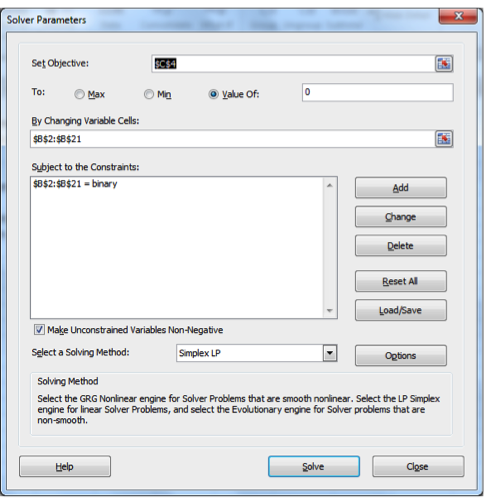
Problemlösaren är ett trevligt tillägg till Excel som kan göra mycket nytta.
I princip gör den precis vad den heter - tar ett problem och prövar sig fram tills
den hittar något som blir rätt. Den behöver aktiveras i Arkiv / Alternativ / Tillägg
innan den kan användas men sedan kan den hittas under Data / Problemlösaren.
Du anger sedan följande:
- Ett målfält som motsvarar det värde du vill uppnå
- Ett antal variabelceller som du vill låta problemlösaren föreslå värden för
- Eventuella begränsningar på vad dessa variabelceller får innehålla
För att komma igång är exempelfilen nedan en bra start.
Observera att problemlösaren stannar vid första lösningen den hittar men att det kan finnas flera lösningar.
|
|
|
Formler i all ära men Excel har många bra inbyggda funktioner för att städa upp bland data. Några av dem finns i fliken
Data. Förutom de tidigare nämnda pivottabellerna finns här också funktioner för
sortering, filtrering, text uppdelat till flera kolumner, data konsoliderat till färre kolumner etc. samt den ofta
behövda funktionen Ta bort dubbletter.

- Markera alla celler i listan med dubbletter.
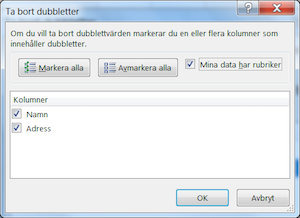
- Gå till fliken Data och tryck på knappen ”Ta bort dubbletter”.
- Tryck på OK om du får ett meddelande om att Excel inte hittar kolumnrubriker. Du får i så fall välja kolumnrubriker
senare.
- Välj vilken kolumn du vill leta dubblettvärden i samt om din data har rubriker eller inte. Fundera på om du vill ta bort
dubblettposter där t ex ett namn förekommer två gånger men med olika adress (leta bara i namnkolumnen) eller om du vill ta
bort dubblettposter där både namn och adress förekommer två gånger (leta både namn- och adresskolumnen).
- Tryck på OK. Dubblettposter ska nu vara raderade. Åtgärden går att ångra.
|
|
Följande fil demonstrerar många små finesser i Excel. Den används
för att räkna poäng och sammanställa statistik i det klassiska
tärningsspelet Yatzy men kan lätt anpassas till andra spel.
- Den första fliken använder SUMMA-funktioner, funktionen OM() för
att beräkna bonus om delsumman är stor nog samt funktionen RANG() för
att beräkna placering.
- Ett makro används för att
kopiera poängen till den andra fliken samt tömma formuläret på den
första fliken. Makrot ser bland annat till att kopiera poängen efter
tidigare kopierade poäng så att gamla partier inte skrivs över.
- En pivottabell på den tredje fliken visar slutligen lite
partistatistik per spelare, såsom antal partier och medelpoäng.
Pivottabellen innehåller även beräknade fält som till exempel visar
vinstprocent genom att dividera antalet vinster med antalet partier.

Följande fil demonstrerar det finurliga verktyget Problemlösaren i Excel.
Den tar helt enkelt värdena i A-kolumnen och försöker summera ett eller flera
av dem tills de summerar till målvärdet i cell C2. Summeringen gör den genom
att sätta 1:or eller 0:or i variabelkolumnen B (därav begränsningen "binary")
och använder sig sedan av funktionen PRODUKTSUMMA för att summera produkten
av alla värden i kolumn A och B. En 1:a innebär att värdet tas med i summeringen
och en 0:a att det inte tas med.
|
|
|